Anleitung in 6 Schritten

Dauervollmachten in Zulio

Einmal signieren, für alle weiteren Fahrzeuge nutzen. So legst Du Dauervollmachten für Firmenkunden an, verwenden sie wieder und halten die Liste aktuell.

Stand: Oktober 2026

Firma als Halter

juristische Person, Vereinigung oder Selbständige

Eine QES-Signatur

einmal durch die Geschäftsführung

Ohne neue Signatur

bei jedem weiteren Antrag

  1. 1

    Dauervollmacht beim ersten Antrag anlegen

    Die Dauervollmacht entsteht im Schritt „Vollmacht“ eines normalen Antrags. Wähle eine Firmen-Rechtsform, etwa GmbH. Zulio stellt dann von selbst auf „Dauervollmacht“ und belegt „Gültig bis“ mit knapp einem Jahr vor. Das Datum kannst Du ändern.

    1. 1Rechtsform der Firma.
    2. 2Firmenname mit Rechtsform, darunter der Wirtschaftszweig.
    3. 3„Dauervollmacht“ mit „Gültig bis“. Die FIN entfällt hier, weil die Vollmacht für alle Fahrzeuge gilt.
  2. 2

    Einmal signieren lassen

    Die Geschäftsführung unterschreibt Vollmacht und SEPA-Mandat einmal per QES, über den QR-Code oder den Link. Ab jetzt steht die Dauervollmacht bei jedem neuen Antrag bereit.

  3. 3

    Beim nächsten Antrag die Kachel „Dauervollmachten“ wählen

    Lege einen neuen Antrag an. In der Kategorieauswahl zeigt die Kachel „Dauervollmachten“, wie viele gültig sind, etwa „1 verfügbar, ohne neue Signatur“. Gibt es keine gültige, ist die Kachel gesperrt.

  4. 4

    Dauervollmacht auswählen

    Unter der Kachel klappt die Liste auf. Suche den Kunden nach Name, Straße, PLZ oder Ort und klicke auf die Zeile. Zulio übernimmt Firmendaten, Steuer, IBAN und Signatur und springt direkt zur Vorgangsauswahl.

    1. 1Kunde suchen.
    2. 2Zeile anklicken. Rechts steht, bis wann die Vollmacht gilt.
  5. 5

    Vorgang wählen

    Vollmacht und Signierung sind übersprungen, Du landest direkt bei der Vorgangsauswahl. Wähle den Vorgang wie gewohnt.

  6. 6

    FIN im Antrag eintragen

    Weil die Dauervollmacht an kein Fahrzeug gebunden ist, fragt Zulio die FIN im Schritt „Antrag“ ab. Alles Weitere füllst Du wie beim jeweiligen Vorgang aus.

Dauervollmachten verwalten

Gültigkeit, Archiv und die Übernahme einer vorhandenen Signatur.

Gültigkeit auf einen Blick

Die Liste ist nach Ablaufdatum sortiert, die nächste läuft oben ab. Die Farbe zeigt, wie viel Zeit bleibt: rot unter einem Monat, orange unter zwei Monaten, sonst grün. Unbefristete stehen am Ende. Abgelaufene erscheinen nur noch im Archiv.
Ins Archiv verschieben

Braucht ein Kunde keine Dauervollmacht mehr, fährst Du mit der Maus über die Zeile und klickst auf den roten Knopf „Ins Archiv verschieben“. Sie verschwindet aus „Aktiv“ und liegt im Reiter „Archiv“.

Aus dem Archiv zurückholen

Im Reiter „Archiv“ holst Du eine noch gültige Dauervollmacht mit dem grünen Knopf „Wiederherstellen“ zurück. Abgelaufene lassen sich nicht wiederherstellen, dafür legst Du beim nächsten Antrag eine neue an.

Vorhandene Signatur im Antrag übernehmen

Startest Du einen Antrag ohne die Kachel, erkennt Zulio bei der Signierung eine passende signierte Vollmacht und zeigt „Bereits signiert“. Mit „Signatur übernehmen“ muss der Kunde nicht erneut unterschreiben. „Neu erzeugen“ erstellt stattdessen neue Dokumente.

Vorgang wählen: Assistent und Liste

Nach der Signierung legst Du im Schritt „Vorgang“ fest, welcher Antrag es genau wird. Der Vorgangsassistent findet ihn über ein paar Fragen, unter „Direkt auswählen“ wählst Du ihn selbst aus einer Liste.

Alle Fragen und Ergebnisse im Überblick

So führt der Vorgangsassistent zum passenden Vorgang. Jede Frage erscheint erst, wenn die vorige beantwortet ist. Änderst Du eine frühere Antwort, löscht Zulio alle Antworten danach, und Du beantwortest den Rest neu. Das Kennzeichen fragt der Assistent bewusst nicht ab, das wählst Du im nächsten Schritt.

Der Einstieg: Assistent oder Liste

Über dem Schritt steht „Die Vollmacht wurde signiert. Wählen Sie jetzt den konkreten Vorgang.“ Zulio öffnet zuerst den Vorgangsassistenten. Kommst Du später zu einem schon gewählten Vorgang zurück, öffnet Zulio gleich „Direkt auswählen“ mit Deiner Wahl.

  • Die Umschaltleiste: „Vorgangsassistent“ (Fragen beantworten, der passende Vorgang wird gefunden) oder „Direkt auswählen“ (Vorgang aus der Liste selbst auswählen).
  • „Abbrechen“ beendet den Assistenten und wechselt zur Liste. Gespeichert wird dabei nichts.
  • Die erste Frage: „Ist das Fahrzeug aktuell zugelassen?“ mit „Ja, zugelassen“ oder „Nein, nicht zugelassen“.

Das Fahrzeug ist zugelassen

Ist das Fahrzeug noch zugelassen, fragt Zulio, was sich ändern soll.

  • „Ja, zugelassen“.
  • Die Frage „Was soll geändert werden?“ mit „Nur Adressänderung“ und „Halterwechsel / Anderes“.

„Nur Adressänderung“ führt zur Halteränderung

Zieht der Halter um und alles andere bleibt, ist es eine Halteränderung. Laut KBA gilt sie nur für die Anschrift, ohne Wechsel des Zulassungsbezirks und nur für Privatpersonen. Eine reine Namensänderung geht nicht online. Den Bezirk prüft der Assistent nicht, das ordnest Du selbst ein: Bei einem Umzug in einen anderen Bezirk wählst Du „Halterwechsel / Anderes“.

  • „Nur Adressänderung“.
  • Der grüne Ergebniskasten mit Häkchen und dem gefundenen Vorgang.
  • „Halteränderung auswählen“ übernimmt den Vorgang und öffnet die Antragsdaten.
  • „Von vorne beginnen“ löscht alle Antworten.

„Halterwechsel / Anderes“ führt zur Umschreibung

Wechselt der Halter, oder zieht derselbe Halter in einen anderen Zulassungsbezirk, ist es eine Umschreibung. Mit „Umschreibung auswählen“ geht es weiter.

  • „Halterwechsel / Anderes“.
  • Das Ergebnis „Umschreibung“.

Fabrikneu: Neuzulassung oder Tageszulassung

Ist das Fahrzeug nicht zugelassen und fabrikneu, zeigt Zulio statt eines einzelnen Ergebnisses den Kasten „Welche Zulassungsart?“. Ein Klick auf eine Kachel übernimmt den Vorgang sofort.

  • „Nein, nicht zugelassen“, dann „Ja, fabrikneu“.
  • „Neuzulassung“ für die erstmalige Zulassung.
  • „Tageszulassung“: bei Privatpersonen gesperrt mit dem Hinweis „Nur für juristische Personen und Vereinigungen verfügbar“.

Ist der Halter eine Firma, ist die Tageszulassung frei

Die Tageszulassung steht nur Haltern offen, die juristische Personen oder Vereinigungen sind, etwa eine GmbH oder ein eingetragener Kaufmann. Für Privatpersonen bleibt sie gesperrt. Maßgeblich ist die Rechtsform aus dem Schritt „Vollmacht“.

  • „Tageszulassung“ ist bei einer GmbH als Halter wählbar.

Gebraucht: Wann war das Fahrzeug zuletzt zugelassen?

Bei einem gebrauchten, nicht zugelassenen Fahrzeug fragt Zulio nach der letzten Zulassung in Deutschland. Online lässt sich ein abgemeldetes Fahrzeug nur wieder zulassen, wenn es nicht länger als sieben Jahre außer Betrieb war (§ 29 Abs. 2 FZV).

  • „Nein, gebraucht“.
  • Die Frage „Wann war das Fahrzeug zuletzt in Deutschland zugelassen?“ mit „Noch nie in Deutschland zugelassen“, „Zuletzt im Jahr 2003 oder früher“ (z. B. 1998, 2001, 2003) und „Zuletzt im Jahr 2004 oder später“ (z. B. 2004, 2015, 2024).
  • Der graue Hinweis: „Fahrzeuge die vor 2004 abgemeldet wurden und seitdem nie wieder zugelassen waren, sind möglicherweise nicht im Zentralen Fahrzeugregister (ZFZR) erfasst.“

„Noch nie in Deutschland zugelassen“

Für diesen Fall zeigt Zulio einen gelben Kasten: „Für nicht fabrikneue Fahrzeuge die noch nie in Deutschland zugelassen waren, ist nur eine Tageszulassung über GKS möglich.“ Darunter steht der Knopf „Tageszulassung auswählen“. Bei Privatpersonen ist er gesperrt, und Zulio zeigt in Rot: „Tageszulassung ist nur für juristische Personen und Vereinigungen verfügbar. Dieser Vorgang kann nicht über GKS durchgeführt werden.“ Laut KBA ist die erstmalige Zulassung eines gebrauchten Fahrzeugs über die Großkundenschnittstelle derzeit nicht vorgesehen; kläre den Fall im Zweifel mit Deiner Zulassungsbehörde.

  • „Noch nie in Deutschland zugelassen“.
  • Der gelbe Kasten mit dem Knopf „Tageszulassung auswählen“, dem roten Hinweis bei Privatpersonen und „Von vorne beginnen“.

„Zuletzt im Jahr 2003 oder früher“

Mit dieser Antwort ist das Ergebnis sofort „Wiederzulassung (Halter- oder Bezirkswechsel)“. Weitere Fragen stellt Zulio nicht. Denk an die Sieben-Jahres-Grenze für die Online-Wiederzulassung.

  • „Zuletzt im Jahr 2003 oder früher“.
  • Das Ergebnis mit „Wiederzulassung (Halter- oder Bezirkswechsel) auswählen“.

„Zuletzt im Jahr 2004 oder später“: Bleibt der Halter?

Jetzt fragt Zulio nach dem Halter. Darunter steht: „Derselbe Halter heißt: Name und Anschrift genau wie in der Fahrzeugakte. Ein Umzug oder eine Namensänderung zählt als anderer Halter.“ Mit „Nein, anderer Halter“ ist das Ergebnis „Wiederzulassung (Halter- oder Bezirkswechsel)“.

  • „Zuletzt im Jahr 2004 oder später“.
  • Die Frage „Bleibt der Halter derselbe?“ mit „Ja, derselbe Halter“ und „Nein, anderer Halter“.

Derselbe Halter: Bleibt der Zulassungsbezirk?

Nur bei „Ja, derselbe Halter“ fragt Zulio auch nach dem Bezirk. Der Hinweis darunter: „Das Kennzeichen wählen Sie im nächsten Schritt: behalten, neu reservieren oder nächstes freies.“ Mit „Nein, anderer Bezirk“ ist das Ergebnis „Wiederzulassung (Halter- oder Bezirkswechsel)“.

  • „Ja, derselbe Halter“.
  • Die Frage „Bleibt der Zulassungsbezirk derselbe?“ mit „Ja, derselbe Bezirk“ und „Nein, anderer Bezirk“.

Gleicher Halter, gleicher Bezirk

Bleiben Halter und Bezirk gleich, ist es die „Wiederzulassung (gleicher Halter)“.

  • „Ja, derselbe Bezirk“.
  • Das Ergebnis „Wiederzulassung (gleicher Halter)“ mit „auswählen“ und „Von vorne beginnen“.

„Direkt auswählen“: alle sechs Vorgänge

Weißt Du schon, welcher Vorgang es ist, wähle ihn aus der Liste. Bei der Zulassung auf Deine eigene Firma gibt es nur diese Liste, ohne Assistent, und die „Halteränderung“ ist dort gesperrt mit „Bei Zulassung auf sich selbst nicht möglich“.

  • „Direkt auswählen“ in der Umschaltleiste.
  • Die Liste: „Neuzulassung“ (Erstmalige Zulassung eines Fahrzeugs), „Umschreibung“ (Halterwechsel bei zugelassenem Fahrzeug), „Wiederzulassung (Halter- oder Bezirkswechsel)“ (Abgemeldetes Fahrzeug mit neuem Halter oder in neuem Zulassungsbezirk wieder zulassen), „Wiederzulassung (gleicher Halter)“ (Gleicher Halter und Bezirk, Kennzeichen behalten oder neu), „Tageszulassung“ und „Halteränderung“ (Änderung der Halterdaten).
  • „Tageszulassung“ ist bei Privatpersonen grau und gesperrt: „Nur für juristische Personen und Vereinigungen verfügbar“.
  • „Weiter zu Antragsdaten“ ist gesperrt, solange nichts gewählt ist. „Zurück“ führt zur Signierung.

Einen Vorgang aus der Liste wählen

Ein Klick auf eine Kachel färbt sie grün. Danach ist „Weiter zu Antragsdaten“ frei. Öffnest Du den Schritt „Vorgang“ später erneut, zeigt Zulio die Liste nur zur Ansicht: der gewählte Vorgang grün, die übrigen grau.

  • Die gewählte Kachel, hier „Neuzulassung“.
  • „Weiter zu Antragsdaten“ öffnet den Schritt „Antrag“.

Wohin gehen Fahrzeugbrief und Unterlagen?

Im Schritt „Vollmacht“ legst Du unter „Lieferinformationen“ fest, wer die Papiere der Zulassungsbehörde bekommt. Das ist vor allem für Autohäuser wichtig, denn hier entscheidet sich, wo der Fahrzeugbrief landet.

Was ist was: ZB I und ZB II

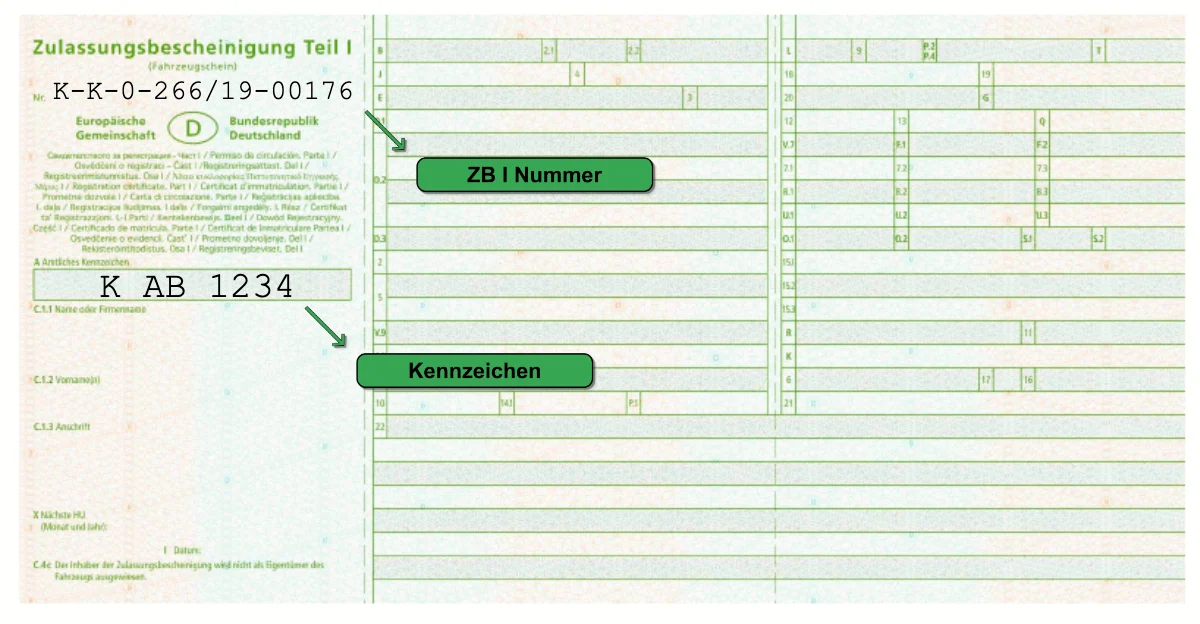
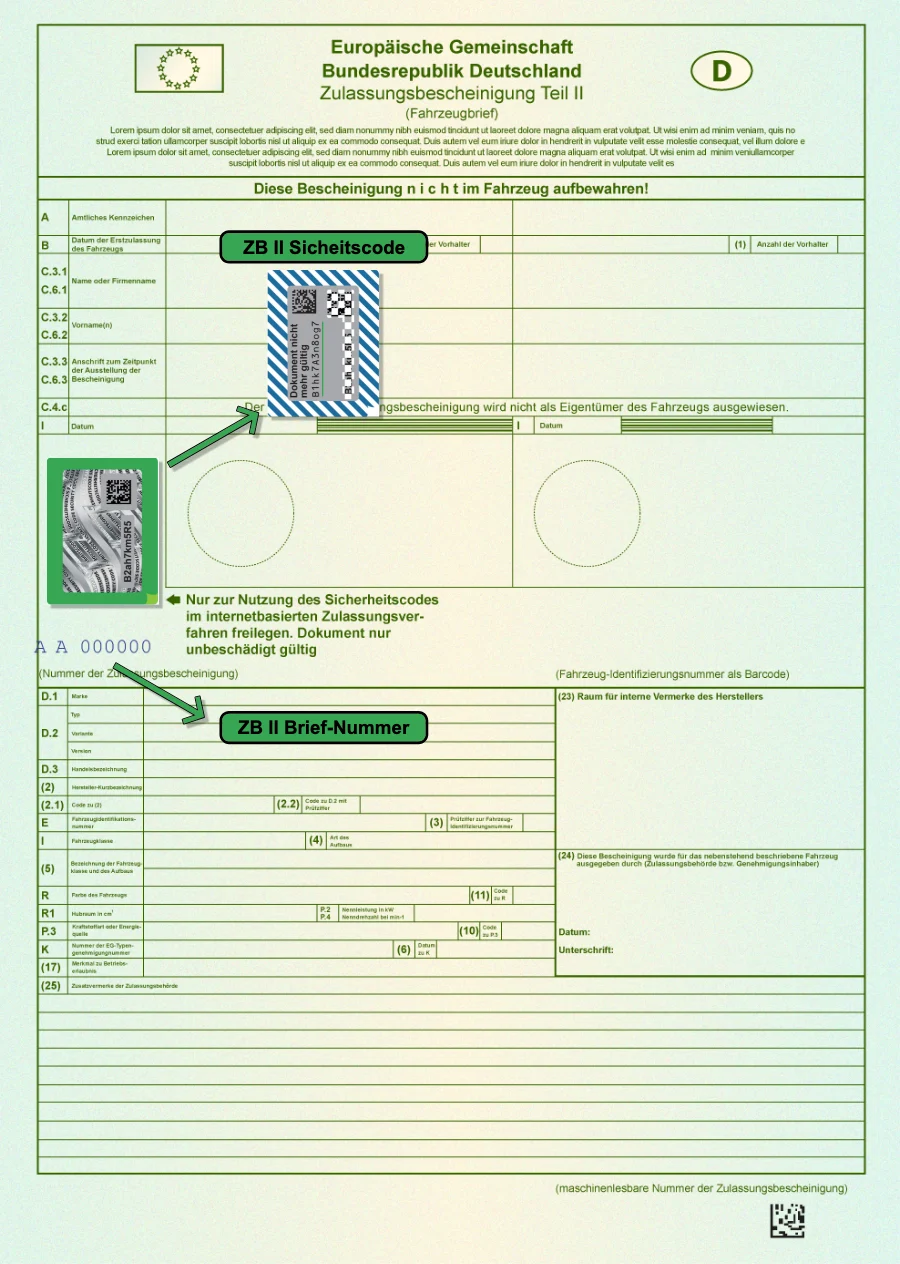
Ein Fahrzeug hat zwei Papiere. Die Zulassungsbescheinigung Teil I (ZB I) ist der Fahrzeugschein. Die Zulassungsbescheinigung Teil II (ZB II) ist der Fahrzeugbrief. Beide tragen einen verdeckten Sicherheitscode für Online-Anträge.

  • ZB I, der Fahrzeugschein: Wer das Fahrzeug fährt, muss ihn mitführen und auf Verlangen aushändigen.
  • ZB II, der Fahrzeugbrief: Auf dem Dokument steht „Diese Bescheinigung nicht im Fahrzeug aufbewahren!“. Er wird bei Umschreibung und Verkauf gebraucht.
  • Auf beiden steht: Der Inhaber wird nicht als Eigentümer des Fahrzeugs ausgewiesen. Wer den Brief ausfertigen lässt, muss aber die Verfügungsberechtigung nachweisen.
  • Der Sicherheitscode des Fahrzeugscheins hat 7 Zeichen, der des Fahrzeugbriefs 12 Zeichen: ein B, zehn Buchstaben oder Ziffern, am Ende eine Ziffer oder ein X. Groß- und Kleinschreibung zählt.

Die Lieferinformationen im Antrag

Ganz unten im Schritt „Vollmacht“ stehen drei Pflichtfelder. Alle drei haben einen roten Stern und müssen ausgefüllt sein, bevor es zur Signierung geht.

  • „Zustellungsart“: „Zusendung“ per Post oder „Abholung“ bei der Zulassungsbehörde.
  • „ZB Teil II an“: wer den Fahrzeugbrief bekommt.
  • „Andere Unterlagen an“: wer alles Übrige bekommt, was die Behörde per Post schickt, etwa die Stempelplaketten.

Zusendung oder Abholung

Unter „Zustellungsart“ gibt es zwei Möglichkeiten. Ohne Vorgabe aus Deinen Team-Einstellungen ist nichts vorausgewählt, das Feld zeigt „Bitte auswählen“.

  • Öffne das Feld und wähle „Zusendung“ oder „Abholung“. Je nach Wahl ändern sich die Felder darunter.

Bei Zusendung: Wer bekommt den Fahrzeugbrief?

Bei „Zusendung“ wählst Du für den Fahrzeugbrief und für die übrigen Unterlagen getrennt, wohin die Post geht. Achtung: Geht der Brief an den Halter, hast Du ihn als Autohaus nicht mehr in der Hand. Soll er bei Dir bleiben, etwa bis der Kaufpreis bezahlt ist, wählst Du Dein Unternehmen.

  • „An Halter“, „An <Ihr Unternehmen> (Bevollmächtigter)“ oder „An gesonderten Lieferempfänger“, zum Beispiel eine finanzierende Bank.

Bei Abholung: Wer holt ab?

Bei „Abholung“ gibt es nur ein Feld „Abholung durch“. Es gilt für alle Unterlagen gemeinsam.

  • „Zustellungsart“ steht auf „Abholung“.
  • „Abholung durch“: „Halter“, Dein Unternehmen als Bevollmächtigter oder „Gesonderter Lieferempfänger“.

Ein gesonderter Lieferempfänger

Wählst Du „An gesonderten Lieferempfänger“ oder „Gesonderter Lieferempfänger“, erscheint darunter ein eigener Abschnitt. Dort trägst Du ein, an wen die Behörde schickt oder wer abholt.

  • Die Auswahl beim Fahrzeugbrief.
  • „Gesonderter Lieferempfänger“: Person-Typ (natürliche oder juristische Person), Name, bei Personen Geburtsdatum und Geschlecht, dazu die Anschrift. Alle Felder mit Stern sind Pflicht.

Rund um jeden Antrag: Verlauf und Notizen

Rechts neben jedem Antrag stehen zwei Karten, die in jedem Schritt da sind: die Notizen und der Antragsverlauf. Sie helfen, wenn mehrere Personen an einem Vorgang arbeiten oder Du später nachvollziehen willst, was passiert ist.

Notizen zum Vorgang

Das Feld „Notizen zu diesem Vorgang...“ ist ein freier Notizzettel für den Antrag. Klicke hinein, das Feld wird hellgrün, und schreib los. Einen Speichern-Knopf gibt es nicht: Zulio speichert von selbst, eine halbe Sekunde nachdem Du aufgehört hast zu tippen.

  • Hineinklicken und schreiben, etwa Absprachen mit dem Kunden oder offene Rückfragen.

Woran Du siehst, dass gespeichert ist

Unten rechts im Feld zeigt eine kleine Pille den Stand. Die Notiz gehört zum Antrag: Wer den Antrag öffnet, sieht sie, und beim Duplizieren wird sie in den neuen Antrag übernommen. Während ein Antrag gerade übermittelt wird, ist das Feld kurz grau und gesperrt.

  • „Gespeichert“ in Grün: alles ist festgehalten. Davor stehen kurz „Ungespeichert“ in Gelb und „Speichert...“ in Blau. „Nicht gespeichert“ in Rot heißt, dass das Speichern fehlgeschlagen ist. Verlässt Du den Antrag mit offenen Änderungen, speichert Zulio vorher; klappt das nicht, erscheint „Änderungen konnten nicht gespeichert werden. Bitte erneut versuchen.“

Der Antragsverlauf

Der Antragsverlauf listet jeden Schritt des Antrags als eigene Kachel: wann er passiert ist und wer ihn ausgelöst hat. Lange Texte laufen beim Überfahren durch, die Karte scrollt, ihre Kopfzeile bleibt oben stehen. Gleiche Einträge, etwa mehrmals „Zurück zu den Vollmachtdaten zur Korrektur“, legt Zulio zu einem Stapel mit „3ד zusammen; ein Klick klappt ihn auf, der jüngste Eintrag heißt dort „zuletzt“.

  • Zwei Knöpfe oben rechts. Der Kreispfeil „Behördenpost der früheren Antragsversuche prüfen“ ruft die Behördenpost zu allen früheren Antragsnummern dieses Antrags ab; er dreht sich dabei und meldet danach fünf Sekunden lang „N neue Nachrichten“, „Keine neue Post“ oder „Fehler bei Abfrage“. Die Pfeile daneben drehen die Reihenfolge: „Älteste zuerst“ oder „Neueste zuerst“. Zulio merkt sich Deine Wahl.
  • Blaue Pille mit Personensymbol: Uhrzeit, Datum und der Name der Person, die gehandelt hat.
  • Gelbe Pille mit Blitz: Das System hat gehandelt, mit Quelle, etwa „System (Erreichbarkeitsprüfung)“, „System (Einreichung)“, „System (Statusabfrage)“, „System (KBA-Antwort)“ oder „System (Behördenpost-Abruf)“.
  • Bei Antworten der Behörde stehen darunter die Meldungscodes, etwa 07075, und die Antragsnummer in Grün. Ein blaues Briefsymbol daneben heißt: Zu dieser Nummer liegt Behördenpost vor.

Was die Symbole bedeuten

Der runde Punkt links an jeder Kachel zeigt die Art des Ereignisses. Grau sind gewöhnliche Schritte: ein Blatt mit Plus bei „Antrag angelegt“, ein Punkt im Kreis bei „Kategorie: Anmeldung gewählt“ und „Vorgangsart ausgewählt“, ein Blatt mit Haken bei „Vollmachtdaten gespeichert“ und „Antragsdaten gespeichert“, ein Pfeil zurück bei „Zurück zu …“, eine Uhr bei „Vollmacht/Signatur übersprungen (wird nachgeholt)“. Blau ist, was gerade läuft: Stift bei „Signierung der Dokumente gestartet“, Papierflieger bei „Antrag an KBA eingereicht“, Sanduhr bei „KBA verarbeitet den Antrag“ und „Warte auf Behördenpost“, Brief bei „Behördenpost eingegangen“. Grün mit Haken heißt erledigt, etwa „Dokumente erfolgreich signiert“, „Zulassungsbehörde erreichbar, Antrag wird eingereicht“ oder „KBA-Antwort erhalten“. Rot mit Warndreieck heißt Problem: „Zulassungsbehörde nicht erreichbar“, „KBA-Antwort: Antrag abgelehnt“, „Fehler aufgetreten“ oder „Abrechnungsfehler: Guthaben prüfen“.

  • Ein Klick auf die Pfeile stellt um: Jetzt steht der jüngste Schritt oben.

Eine Kachel öffnen

Ein Klick auf eine Kachel öffnet ihr Detailfenster. Je nach Ereignis stehen darin Vorgang, Schritt, Antragsnummer, Antragsstatus, Einreichungsversuch oder Signatur-Methode, bei Fehlern die Fehlermeldung und die KI-Analyse. Gibt es zu dem Schritt gespeicherte Antragsdaten oder Behördenpost, erscheinen oben Reiter „Antragsdaten“ und „Behördenpost“; dort lassen sich die Dokumente öffnen.

  • Titel des Ereignisses mit Zeitpunkt und Auslöser.
  • Die Eckdaten, hier der Schritt „Einreichung → Ergebnis“ und die Antragsnummer.
  • „Originalmeldungen“: die Codes der Behörde mit Einordnung, etwa 07075 „Erfolg“ und 07085 „Hinweis“, und dem Wortlaut.
  • Das X schließt das Fenster, ebenso ein Klick daneben.

Gut zu wissen

Nicht für Privatpersonen

Für Privatpersonen gibt es nur die Einzelvollmacht. Sie gilt für ein Fahrzeug und wird pro Antrag signiert.

Kosten sparen

Ohne Dauervollmacht fällt je Fahrzeug eine kostenpflichtige Signatur an. Mit ihr nur einmal.

Viele Fahrzeuge auf einmal

Massenaufträge für Zulassungen laufen immer mit einer Dauervollmacht.

Zur Anleitung Massenaufträge

Selbst ausprobieren

In der Klick-Demo siehst Du die Kachel „Dauervollmachten“ und die Liste mit Beispieldaten.